Séance 2 · 2 heures

Tableaux, formulaires et contenus intégrés

Approfondir le HTML en apprenant à présenter des données, collecter des informations et assembler une page de service complète, utilisable et accessible.

HTML 2Pratique guidéeProjet cumulatifPrérequis : chapitre 1

Déroulé de la séance

18:00–18:10Rappel

Structure HTML, imbrication et balises sémantiques.

18:10–18:40Tableaux

Construire et rendre lisibles des données tabulaires.

18:40–19:20Formulaires

Créer les champs et guider la saisie.

19:20–20:00Page complète

Assembler, tester et corriger la page de service.

I

Organiser des données avec les tableaux HTML

1

Construire un tableau simple

a

Délimiter le tableau avec table

tableaudonnéesstructurelignescolonnes

L'élément table indique qu'un ensemble d'informations entretient une relation entre des lignes et des colonnes. Il est adapté à un emploi du temps, un comparatif ou une grille tarifaire, mais ne doit pas servir à mettre en page le site.

<table>
  <!-- Les lignes et les cellules seront placées ici -->
</table>
b

Créer les lignes avec tr

ligneregroupementenregistrementordrestructure

L'élément tr, pour table row, représente une ligne. Chaque ligne regroupe les cellules décrivant un même enregistrement, par exemple une séance et son horaire.

<table>
  <tr>
    <td>Vendredi</td>
    <td>18 h – 20 h</td>
  </tr>
</table>
c

Distinguer les cellules th et td

celluleen-têtedonnéecolonnesignification

td contient une donnée, tandis que th identifie une ligne ou une colonne. Cette différence sémantique aide le navigateur et les technologies d'assistance à restituer correctement le tableau.

<table>
  <tr><th>Jour</th><th>Horaire</th></tr>
  <tr><td>Vendredi</td><td>18 h – 20 h</td></tr>
</table>
2

Structurer les différentes zones du tableau

a

Donner un titre au tableau avec caption

titredescriptioncontexteidentificationaccessibilité

caption donne un titre explicite au tableau. Il se place immédiatement après la balise ouvrante table et permet de comprendre la nature des données avant de les parcourir.

<table>
  <caption>Programme de la journée</caption>
  <tr><th>Horaire</th><th>Activité</th></tr>
</table>
b

Séparer thead, tbody et tfoot

en-têtecorpspiedregroupementorganisation

thead regroupe les intitulés, tbody les données principales et tfoot les informations récapitulatives. Cette organisation améliore la lisibilité du code et facilite la mise en forme.

<table>
  <thead><tr><th>Tarif</th><th>Prix</th></tr></thead>
  <tbody><tr><td>Étudiant</td><td>10 €</td></tr></tbody>
  <tfoot><tr><td colspan="2">TVA incluse</td></tr></tfoot>
</table>
c

Associer les en-têtes aux données avec scope

associationlignecolonneen-têtelecteur d'écran

L'attribut scope précise si un élément th décrit une colonne ou une ligne. Les valeurs col et row permettent d'associer sans ambiguïté les en-têtes aux données.

<tr>
  <th scope="col">Horaire</th>
  <th scope="col">Activité</th>
</tr>
<tr>
  <th scope="row">09 h 00</th>
  <td>Accueil des participants</td>
</tr>
3

Concevoir un tableau plus complexe

a

Fusionner des colonnes avec colspan

fusioncolonnesétendueregroupementcellule

colspan permet à une cellule de s'étendre sur plusieurs colonnes. Il sert notamment à créer un intitulé commun ou une information de synthèse couvrant toute la largeur du tableau.

<tr>
  <th colspan="2">Matinée</th>
</tr>
<tr>
  <td>09 h 00</td><td>Conférence</td>
</tr>
b

Fusionner des lignes avec rowspan

fusionlignesrépétitionétendueregroupement

rowspan permet à une cellule d'occuper plusieurs lignes. Il évite de répéter une même information lorsqu'elle s'applique à plusieurs entrées successives.

<tr>
  <th rowspan="2" scope="rowgroup">Salle A</th>
  <td>Atelier HTML</td>
</tr>
<tr><td>Atelier CSS</td></tr>
c

Vérifier la lisibilité et l'accessibilité du tableau

cohérenceen-têteslecturesimplicitéaccessibilité

Un tableau accessible possède un titre, des en-têtes identifiés et une organisation simple. Chaque donnée doit pouvoir être reliée à sa ligne et à sa colonne sans dépendre uniquement de la présentation visuelle.

<table>
  <caption>Tarifs d'inscription</caption>
  <thead>
    <tr><th scope="col">Public</th><th scope="col">Prix</th></tr>
  </thead>
  <tbody>
    <tr><th scope="row">Étudiant</th><td>10 €</td></tr>
  </tbody>
</table>
1

Exercice — Construire le programme d'un événement

10 minutes · Individuel · Tableau accessible

Consigne

  1. Créez un tableau présentant quatre activités, leurs horaires et leurs salles.
  2. Ajoutez un titre avec caption.
  3. Distinguez les en-têtes de colonnes et de lignes.
  4. Utilisez au moins une fois colspan ou rowspan.
Livrable : un tableau dont chaque cellule reste compréhensible sans mise en forme CSS.
II

Collecter des informations avec les formulaires

1

Construire la structure du formulaire

a

Délimiter le formulaire avec form

formulairesaisiedonnéestransmissionconteneur

form regroupe les champs permettant de saisir et de transmettre des informations. Il peut contenir des libellés, des champs, des listes, des cases à cocher et des boutons.

<form action="traitement.php" method="post">
  <!-- Les champs du formulaire seront placés ici -->
  <button type="submit">Envoyer</button>
</form>
b

Comprendre les attributs action et method

destinationenvoirequêteGETPOST

action indique l'adresse qui recevra les données. method définit leur mode de transmission : get les ajoute généralement à l'URL, tandis que post les place dans le corps de la requête.

<!-- Recherche visible dans l'URL -->
<form action="recherche.php" method="get">...</form>

<!-- Inscription envoyée dans le corps de la requête -->
<form action="inscription.php" method="post">...</form>
c

Associer chaque champ à un label

libelléassociationcompréhensionclicaccessibilité

label indique l'information attendue. Son attribut for doit correspondre à l'id du champ afin d'améliorer la compréhension, la navigation et la zone cliquable.

<label for="nom">Nom complet</label>
<input type="text" id="nom" name="nom">
2

Utiliser les principaux champs

a

Choisir les types de input adaptés

textecourrielnombredatetype

Les types text, email, number, date ou tel décrivent la nature de l'information attendue. Un type adapté facilite la saisie et autorise certains contrôles automatiques.

<label for="email">Adresse électronique</label>
<input type="email" id="email" name="email">

<label for="date">Date souhaitée</label>
<input type="date" id="date" name="date">
b

Ajouter une zone de texte avec textarea

texte longmessagecommentairelignessaisie

textarea permet de saisir un texte comportant plusieurs lignes. Contrairement à input, il possède une balise ouvrante et une balise fermante.

<label for="message">Votre message</label>
<textarea id="message" name="message" rows="6" cols="40"></textarea>
c

Créer des choix avec les contrôles adaptés

sélectionoptionradiocasechoix

select crée une liste, les boutons radio imposent un choix unique et les cases à cocher permettent plusieurs réponses indépendantes. Le contrôle retenu doit refléter la logique de la question.

<label for="atelier">Atelier choisi</label>
<select id="atelier" name="atelier">
  <option value="html">HTML</option>
  <option value="css">CSS</option>
</select>

<label><input type="checkbox" name="newsletter" value="oui">
  Recevoir la newsletter
</label>
3

Guider et contrôler la saisie

a

Identifier les données avec name et value

nomvaleurpairetransmissiontraitement

name donne un nom à la donnée transmise et value en représente la valeur. Sans attribut name, la valeur saisie n'est normalement pas envoyée au serveur.

<label>
  <input type="radio" name="format" value="presentiel">
  Présentiel
</label>
<label>
  <input type="radio" name="format" value="distance">
  À distance
</label>
b

Utiliser les attributs de validation

contrainteobligatoirelongueurformatvalidation

required, minlength, maxlength et pattern définissent des contraintes que le navigateur vérifie avant l'envoi. Elles améliorent l'expérience, sans remplacer la validation côté serveur.

<label for="code-postal">Code postal</label>
<input
  type="text"
  id="code-postal"
  name="code_postal"
  required
  minlength="5"
  maxlength="5"
  pattern="[0-9]{5}">
c

Regrouper les champs avec fieldset et legend

groupelégendecohérenceformulaireaccessibilité

fieldset rassemble des champs appartenant au même ensemble logique et legend nomme ce groupe. Cette structure est particulièrement importante pour les choix multiples.

<fieldset>
  <legend>Mode de participation</legend>
  <label><input type="radio" name="mode" value="sur-place"> Sur place</label>
  <label><input type="radio" name="mode" value="distance"> À distance</label>
</fieldset>
2

Exercice — Créer un formulaire d'inscription

15 minutes · Binômes · Champs et validation

Consigne

  1. Collectez le nom, le courriel et la date souhaitée.
  2. Proposez deux modes de participation avec des boutons radio.
  3. Ajoutez une liste d'ateliers et une zone de commentaire.
  4. Rendez obligatoires les informations strictement nécessaires.
  5. Associez chaque contrôle à un libellé explicite.
Livrable : un formulaire navigable au clavier et contrôlé par les attributs HTML appropriés.
III

Construire une page de service complète

1

Intégrer des contenus complémentaires

a

Ajouter une vidéo avec video et source

vidéomédiasourcecontrôlecompatibilité

video intègre une vidéo et source permet de proposer plusieurs fichiers. L'attribut controls donne accès aux commandes de lecture et track peut fournir des sous-titres.

<video controls width="640" poster="aperçu.jpg">
  <source src="presentation.mp4" type="video/mp4">
  <track src="sous-titres.vtt" kind="subtitles" srclang="fr" label="Français">
  Votre navigateur ne peut pas lire cette vidéo.
</video>
b

Ajouter un contenu externe avec iframe

intégrationexternecadresécuritéconfidentialité

iframe affiche une ressource externe, comme une carte ou une vidéo. Son attribut title doit décrire le contenu et son utilisation doit tenir compte de la sécurité, des performances et des cookies tiers.

<iframe
  src="https://www.youtube-nocookie.com/embed/IDENTIFIANT"
  title="Présentation vidéo de l'événement"
  width="560"
  height="315"
  loading="lazy"
  allowfullscreen>
</iframe>
c

Créer une zone dépliable avec details et summary

dépliablerésuméinteractioncontenunatif

details crée une zone ouvrable sans JavaScript et summary en fournit l'intitulé visible. Ce composant convient aux questions fréquentes ou aux précisions secondaires.

<details>
  <summary>Dois-je apporter un ordinateur ?</summary>
  <p>Oui, avec un navigateur récent et un éditeur de texte.</p>
</details>
2

Construire une page d'inscription

a

Présenter le programme dans un tableau

programmehorairesactivitésintervenantstableau

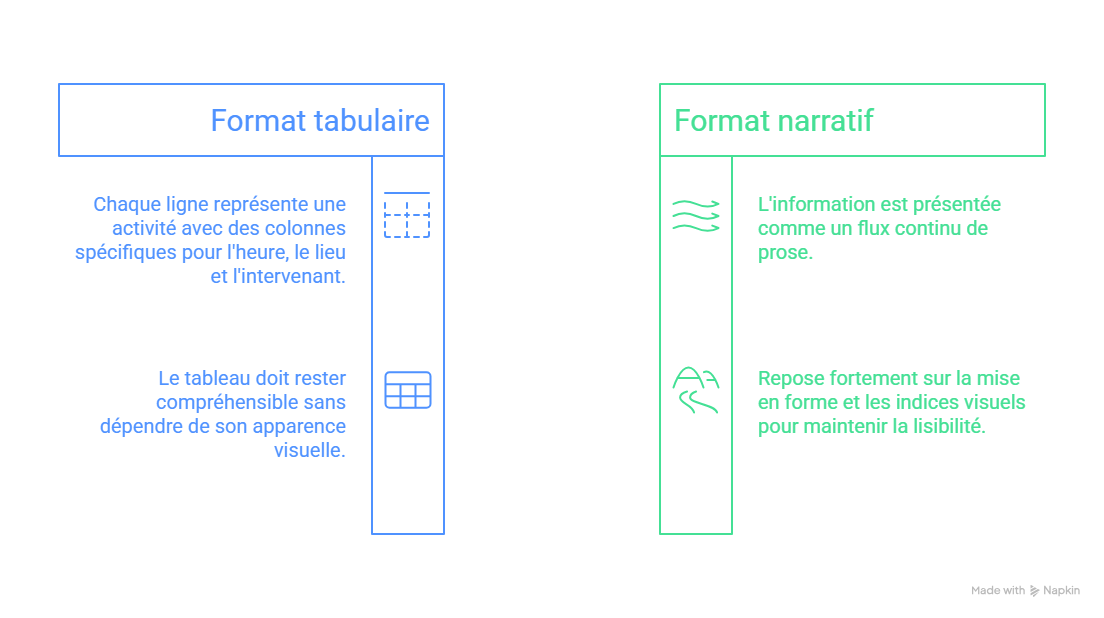
Le programme d'un événement constitue un cas pertinent de données tabulaires : chaque ligne représente une activité et chaque colonne son horaire, son lieu ou son intervenant. Le tableau doit rester compréhensible sans dépendre de son apparence.

Exemple de programme d'événement présenté dans un tableau HTML structuré
Exemple d'intégration du programme dans la page d'inscription.
b

Ajouter un formulaire d'inscription

identitécoordonnéesinscriptionconsentementenvoi

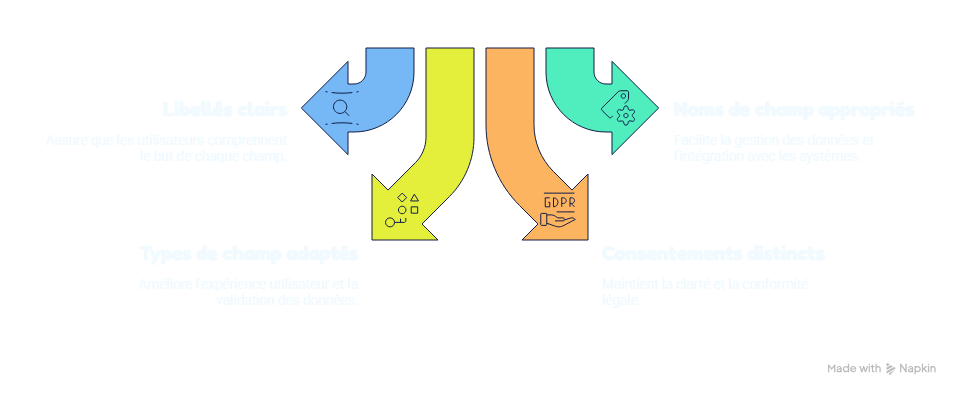
Le formulaire collecte uniquement les informations nécessaires à la participation. Chaque champ possède un libellé, un nom et un type adaptés, tandis que les éventuels consentements restent distincts de l'inscription elle-même.

Exemple de formulaire HTML d'inscription intégré à une page de service
Exemple d'un formulaire d'inscription complet et structuré.
c

Intégrer une FAQ et un contenu vidéo

informationFAQvidéoautonomiecomplément

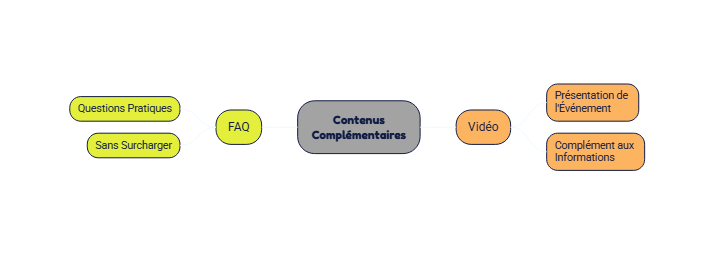
La FAQ répond aux interrogations pratiques sans surcharger la page, tandis qu'une vidéo peut présenter l'événement. Ces contenus complètent les informations principales sans les remplacer.

Exemple de FAQ dépliable et de vidéo intégrée dans une page HTML
Association d'une FAQ native et d'un contenu vidéo complémentaire.
3

Tester et corriger la page

a

Vérifier le fonctionnement des champs et des contraintes

testsaisievalidationerreursoumission

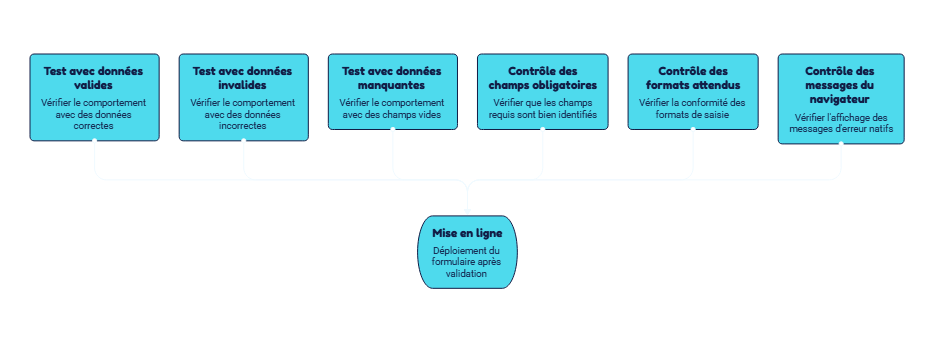
Le formulaire doit être testé avec des données valides, invalides et manquantes. Les champs obligatoires, les formats attendus et les messages du navigateur doivent être contrôlés avant la mise en ligne.

Méthode de test des champs et des contraintes d'un formulaire HTML
Tester plusieurs scénarios de saisie avant de valider le formulaire.
b

Contrôler la navigation au clavier et les libellés

clavierfocusordrelibelléaccessibilité

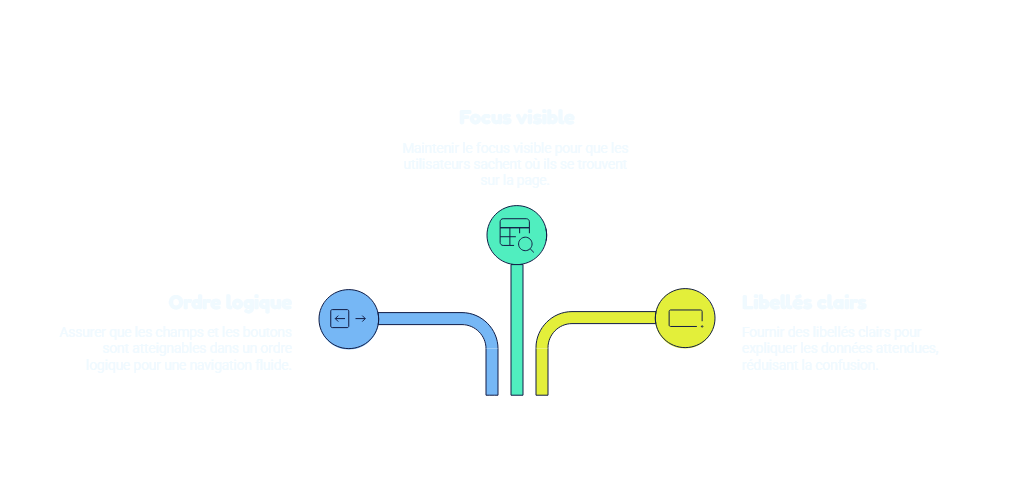
Tous les champs et boutons doivent être atteignables au clavier dans un ordre logique. Le focus doit rester visible et les libellés doivent expliquer clairement les données attendues.

Contrôle de la navigation au clavier et des libellés d'un formulaire
Vérifier l'ordre du focus et l'association entre chaque champ et son libellé.
c

Inspecter le code et corriger les erreurs de structure

inspectionvalidationimbricationattributcorrection

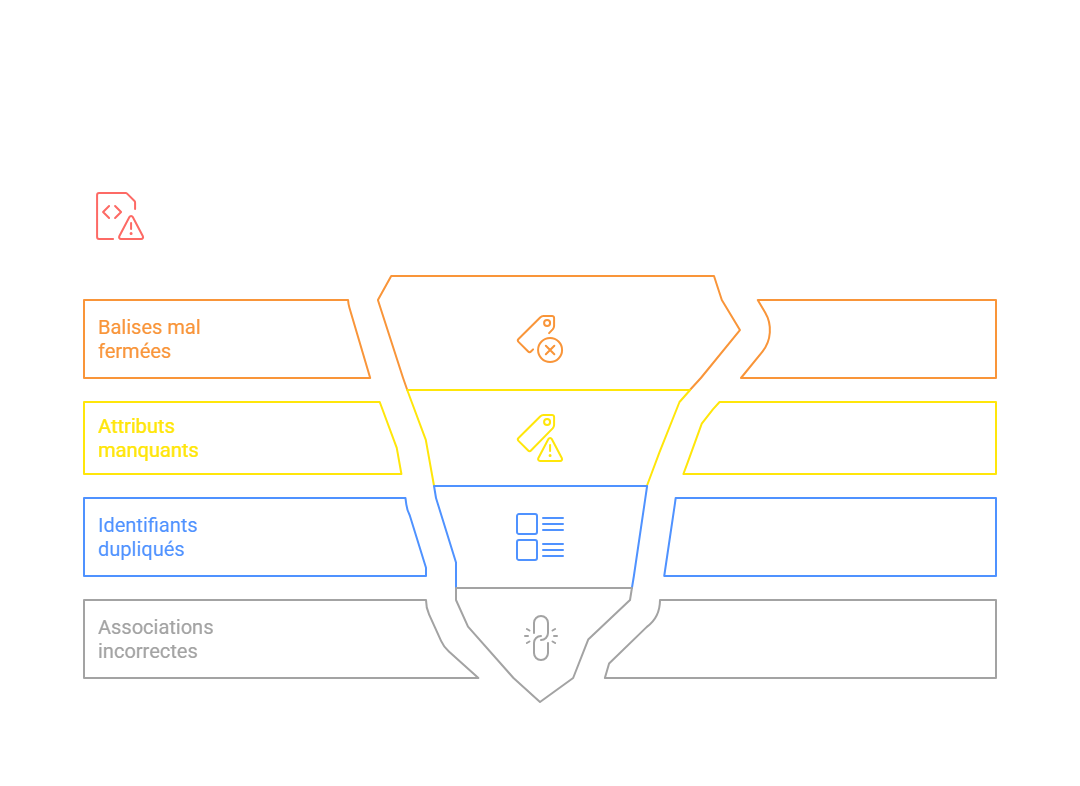
Les outils du navigateur permettent d'examiner la structure interprétée. Il faut rechercher les balises mal fermées, les attributs manquants, les identifiants dupliqués et les associations incorrectes.

Inspection et correction des erreurs de structure d'une page HTML
Contrôler la syntaxe, la structure et le fonctionnement réel de la page.
3

Exercice fil rouge — Créer une page d'inscription complète

20 minutes · Reprise des exercices précédents · Assemblage et contrôle

Mission

Assemblez une page destinée à présenter un événement et à recueillir les inscriptions.

Éléments obligatoires

  1. Une structure sémantique avec header, main, section et footer.
  2. Un tableau présentant le programme.
  3. Un formulaire comprenant au moins cinq contrôles différents.
  4. Une vidéo locale ou externe correctement décrite.
  5. Une FAQ composée d'au moins trois éléments details.
  6. Une vérification au clavier et un contrôle avec l'inspecteur.
Livrable final : un fichier inscription.html autonome, structuré, utilisable et prêt à recevoir une mise en forme CSS lors de la séance suivante.